
Cara Membuat Time Schedule Excel: Autopsi Jadwal Proyek Anti Denda Keterlambatan
Direktur Proyek membanting setumpuk kertas A3 ke atas meja rapat. Wajahnya merah padam. Proyek pemasangan infrastruktur jaringan dan desain interior ruang kendali (Control Room) senilai dua miliar rupiah ini sudah memasuki bulan kedua, namun wujud fisiknya belum terlihat setengah jalan. Sang kontraktor dengan panik membuka laptop, menunjukkan spreadsheet yang penuh dengan blok warna warni yang digambar manual menggunakan fill color. Tidak ada tautan tugas, tidak ada perhitungan durasi kritis, dan tidak ada pemisahan antara rencana awal (Baseline) dengan realita di lapangan. Itu bukan sebuah Time Schedule. Itu hanyalah sebuah buku mewarnai versi digital yang akan membawa perusahaan tersebut menuju denda penalti keterlambatan (Liquidated Damages) yang mematikan.
Manajemen waktu proyek B2B tidak mentolerir kebodohan administratif. Banyak insinyur lapangan yang sangat jenius dalam menyambung kabel serat optik atau mendirikan partisi baja, namun lumpuh total saat diminta merencanakan urutan kerja di atas kertas. Jika Anda masih menggunakan Excel sekadar untuk mengeblok warna kotak kalender tanpa formula matematika yang saling terkait (Dependencies), Anda sedang mengemudikan mobil balap dengan mata tertutup.
Kita akan membedah secara forensik cara membuat time schedule excel kelas enterprise. Lupakan panduan copy-paste template gratisan yang tidak bisa diedit. Kita akan membangun mesin waktu Anda sendiri dari nol. Dari memecah atom pekerjaan menggunakan metode WBS, menyuntikkan logika Conditional Formatting otomatis, mengunci tugas yang saling menyandera (Predecessor), hingga taktik melacak pendarahan waktu (Tracking Progress) aktual melawan rencana awal.
Standar Regulasi Penjadwalan Proyek Korporat
Menyusun jadwal komersial bukan sekadar tebak-tebakan waktu. Dokumen jadwal ini akan menjadi lampiran kontrak hukum (Contract Addendum) yang mengikat vendor dan pemilik proyek.
Berdasarkan kerangka kerja internasional PMBOK (Project Management Body of Knowledge) bagian Manajemen Jadwal Proyek (Project Schedule Management), sebuah dokumen jadwal dinyatakan valid secara hukum jika memenuhi standar berikut:
- Dekomposisi Logis: Setiap baris pekerjaan harus merupakan hasil turunan dari Work Breakdown Structure (WBS) yang terukur dan memiliki hasil serah terima (Deliverable) yang jelas.
- Ketergantungan Tugas (Logical Relationships): Penjadwalan wajib menggunakan metode Precedence Diagramming Method (PDM), minimal mencakup hubungan Akhir-ke-Awal (Finish-to-Start) untuk mencegah tumpang tindih pekerjaan yang mustahil secara fisik.
- Analisis Varians (Variance Analysis): Dokumen harus mampu menampilkan secara visual deviasi (selisih) antara Rencana Dasar (Baseline Schedule) melawan Kinerja Aktual (Actual Progress) di tanggal pelaporan tertentu.
Bagi administrator dokumen Anda, penguasaan mendalam terhadap ilmu dasar manajemen proyek adalah syarat mutlak sebelum berani menekan tombol “Cetak” dan menyerahkan jadwal tersebut ke meja klien.
Langkah Awal: Pembedahan Atom WBS (Work Breakdown Structure)
Kesalahan fatal pemula saat membuat jadwal adalah langsung mengetikkan daftar pekerjaan acak (Brainstorming) ke dalam kolom Excel. Jika Anda mengetik “Pengecatan Dinding” di baris pertama, lalu “Instalasi AC” di baris kedua, otak Anda akan kacau saat mengestimasi total hari. Anda harus membelah proyek ini layaknya ahli bedah.
Gunakan konsep Work Breakdown Structure (WBS). Ini adalah teknik memecah proyek raksasa menjadi potongan atom yang mudah dikunyah. Anda tidak menjadwalkan “Renovasi Ruang Server”. Anda menjadwalkan komponen penyusunnya.
Buatlah struktur berjenjang (Indentation) di kolom A Excel Anda:
- 1.0 PEKERJAAN PERSIAPAN (Induk)
- 1.1 Pembersihan Lahan (Anak)
- 1.2 Pengukuran dan Marking (Anak)
- 2.0 PEKERJAAN SIPIL & INTERIOR (Induk)
- 2.1 Instalasi Rangka Baja Mezzanine (Anak)
- 2.2 Pemasangan Plafon Gypsum (Anak)
Dengan struktur WBS ini, Anda tidak akan pernah melewatkan detail pekerjaan sekecil apa pun. Setiap “Anak” pekerjaan (Work Package) inilah yang nantinya akan kita beri angka durasi hari. Pemahaman mendalam mengenai WBS ini adalah fondasi yang juga dibahas tuntas dalam Panduan Membuat WBS Anti Meleset guna menghindari bencana salah perhitungan (Scope Creep) di tengah jalan.
Otomatisasi Visual: Conditional Formatting Bar Chart
Penyakit paling kronis pengguna Excel adalah mewarnai cell kalender menggunakan kursor mouse secara manual (Fill Color). Jika jadwal proyek mundur dua hari karena hujan, teknisi yang bodoh akan menghapus warna kotak tersebut satu per satu dan mengeblok ulang kotak di sebelahnya. Bayangkan jika proyek Anda memiliki 200 baris pekerjaan. Anda akan gila.
Anda wajib menggunakan rumus sakti Conditional Formatting. Jadikan grafik (Bar Chart) Anda hidup dan bergerak otomatis mengikuti angka di kolom tanggal.
1. Buat kolom Start Date (Tanggal Mulai), Duration (Durasi Hari), dan End Date (Tanggal Selesai = Start Date + Duration – 1).
2. Di sebelah kanannya, buat rentetan kalender (Tanggal 1, 2, 3, dst.) di bagian Header (misalnya di baris ke-4).
3. Blok seluruh area kosong di bawah kalender tersebut.
4. Buka menu Conditional Formatting > New Rule > Use a formula to determine which cells to format.
5. Masukkan rumus ini (Asumsi sel E5 adalah Start Date, F5 adalah End Date, dan G4 adalah Tanggal Kalender yang berjalan di header):
=AND(G$4>=$E5, G$4<=$F5)
6. Atur tombol Format, pilih warna isian (Fill) hijau tua untuk grafik rencana.
Selesai. Sekarang, setiap kali Anda mengubah angka durasi dari “5 hari” menjadi “10 hari”, grafik hijau tersebut akan memanjang secara ajaib ke arah kanan dengan sendirinya. Mesin Excel yang bekerja untuk Anda, bukan sebaliknya. Otomatisasi ini sangat selaras dengan prinsip Solusi Digital Penjadwalan Proyek Anti Mangkrak yang mengandalkan komputasi akurat.
| Metode Pembuatan Kurva Waktu | Pewarnaan Manual (Tukang Amatir) | Conditional Formatting (Insinyur B2B) |
|---|---|---|
| Waktu Penyesuaian Perubahan | Sangat lama (Satu jam per revisi jadwal). | Seketika (Satu detik setelah ganti angka). |
| Risiko Kesalahan (Human Error) | Tinggi (Sering terlewat mengeblok baris). | Nol (Mesin kalkulasi membaca data tanggal akurat). |
| Skalabilitas Proyek Besar | Mustahil (Mata lelah melihat ribuan sel Excel). | Sangat Siap (Berjalan stabil untuk ratusan baris). |
Logika Penahanan: Menentukan Predecessor (Ketergantungan)
Di alam semesta konstruksi atau IT, hukum sebab-akibat berlaku mutlak. Anda tidak mungkin memasang server rackmount ke dinding jika dinding bata tersebut belum selesai disemen. Pekerjaan B (Pasang Server) disandera oleh Pekerjaan A (Semen Dinding). Hubungan penyanderaan ini disebut Predecessor.
Jika Anda membuat jadwal tanpa mendefinisikan Predecessor, jadwal Anda hanyalah fiksi ilmiah. Di Excel, kita mengunci hubungan ini menggunakan rumus referensi sel (Cell Reference) sederhana namun brutal.
Daripada mengetik manual tanggal mulai (Start Date) untuk Pekerjaan B, gunakan rumus yang merujuk pada sel tanggal selesai (End Date) Pekerjaan A.
Misalnya, sel End Date Pekerjaan A ada di F5. Maka di sel Start Date Pekerjaan B (E6), ketik rumus: =F5+1 (Mulai satu hari setelah pekerjaan A selesai).
Keajaiban akan terjadi. Jika semen dinding (Pekerjaan A) telat dan durasinya membengkak dari 3 hari menjadi 7 hari, tanggal selesainya otomatis mundur. Karena Pekerjaan B sudah diikat (Linked) dengan rumus, grafiknya akan otomatis terdorong mundur ke kanan tanpa perlu Anda sentuh. Efek domino ini (Ripple Effect) akan mendorong seluruh jadwal di bawahnya. Anda bisa langsung melihat bahwa proyek ini akan telat satu minggu secara keseluruhan, sehingga Anda bisa segera memikirkan taktik Cara Menghitung Hari Kerja Konstruksi yang krusial untuk mencegah penalti.
Intelijen Lapangan: Tracking Progress Harian Aktual vs Rencana
Jadwal yang cantik di minggu pertama akan menjadi kain lap kotor di minggu ketiga jika Anda tidak melacak kinerjanya. Klien B2B korporat selalu menanyakan satu hal di rapat evaluasi (Weekly Meeting): “Apakah kita On-Track (sesuai target) atau Behind Schedule (telat)?”
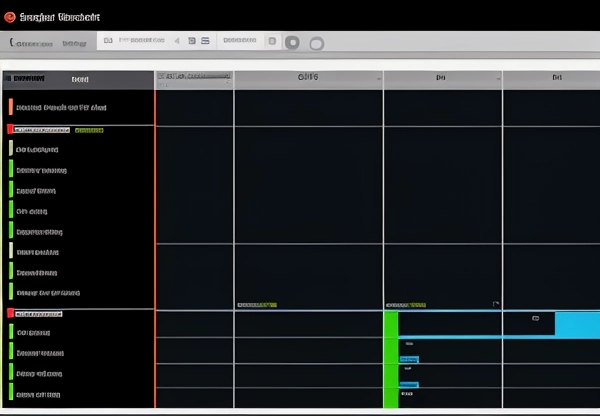
Anda wajib membelah grafis Anda menjadi dua dimensi. Di bawah setiap baris pekerjaan (Task), buat dua baris khusus:
Baris Plan (Rencana): Diberi grafik warna Biru (menggunakan rumus Conditional Formatting dari kolom target awal / Baseline).
Baris Actual (Kenyataan): Diberi grafik warna Merah (menggunakan rumus dari kolom tanggal realisasi lapangan).
Di sebelah kanannya, buat kolom % Progress Aktual. Teknisi lapangan Anda harus mengisi angka ini setiap malam (misal: “Pengecatan 50%”). Kalikan persentase ini dengan durasi pekerjaan untuk menghasilkan “Earned Value” (Nilai Hasil) riil.
Di rapat mingguan, saat bos melihat grafik Actual warna merah lebih pendek (berhenti) dibandingkan grafik Plan warna biru yang sudah mencapai garis hari ini (Today Line), ia tidak butuh penjelasan teknis rumit. Visual tersebut sudah meneriakkan kata “KITA TERLAMBAT!”. Visual komparatif ini membantai segala kebohongan mandor di lapangan.
Estetika Cetak: Tips Print Laporan Rapi di Kertas A3
Proyek digital memang canggih, tapi mandor lapangan (Foreman) Anda yang memegang cetok dan palu tidak membawa laptop ke lokasi proyek (Site). Mereka butuh cetakan fisik (Hardcopy) yang ditempel di dinding bedeng (Direksi Keet). Mencetak tabel Excel raksasa yang panjangnya 3 bulan ke dalam selembar kertas adalah mimpi buruk tersendiri. Seringkali, grafiknya terpotong di halaman dua, atau tulisannya terlalu kecil menyerupai huruf semut.
Ikuti protokol pemaksaan cetak (Print Scaling Protocol) berikut:
Blok seluruh area tabel dan grafik kalender yang ingin dicetak.
Buka Page Layout > Print Area > Set Print Area.
Tekan Ctrl + P untuk masuk ke menu cetak.
Ubah orientasi kertas menjadi Landscape.
Ubah ukuran kertas (Paper Size) menjadi A3 (Anda mungkin harus mengatur driver printer PDF jika printer fisik A3 tidak ada).
Bagian paling krusial: Pada menu Scaling di bagian paling bawah, pilih Fit All Columns on One Page. Ini akan memaksa Excel memeras garis kalender 3 bulan Anda yang panjang itu agar pas masuk ke dalam batas kiri-kanan satu lembar kertas A3, sambil membiarkan baris tugasnya (Rows) mengalir ke halaman berikutnya dengan wajar.
Di Page Setup > Sheet, centang Rows to repeat at top dan pilih header kalender Anda, agar bulan dan tanggal tetap tercetak di halaman kedua dan seterusnya.
Sisi Gelap Penjadwalan: Sabotase “Buffer Time” Siluman
Saya harus membongkar taktik curang yang sering dilakukan oleh sub-kontraktor yang licik. Saat mereka menyerahkan Time Schedule kepada Anda selaku kontraktor utama (Main Contractor), mereka secara diam diam memasukkan “Waktu Lemak” (Hidden Buffer) di setiap baris tugas.
Pekerjaan narik kabel data 10 titik yang normalnya selesai dalam 2 hari, mereka ketik 5 hari. Pekerjaan pasang 4 unit Air Conditioner (AC) yang bisa selesai 1 hari, mereka tulis 4 hari. Mereka menggelembungkan jadwal (Padding) agar mereka terlihat selalu selesai “lebih cepat” dari target (Ahead of Schedule) dan tidak pernah terkena denda keterlambatan.
Akibatnya? Proyek yang harusnya kelar 1 bulan, di atas kertas Time Schedule mereka membengkak jadi 2,5 bulan. Pemilik gedung (Owner) akan murka melihat jadwal yang santai seperti kura-kura ini. Tugas Anda sebagai Project Manager B2B adalah menantang (Challenge) setiap angka durasi yang mereka ajukan. Minta mereka menjabarkan analisis produktivitas tenaga kerja (Manpower Productivity Rate). Jika mereka bilang pasang kabel 5 hari, tanya balik: “Berapa meter per jam kapasitas satu tukang Anda menarik kabel UTP Cat6?” Jika mereka tergagap, coret angka 5 hari itu dan paksa turun menjadi 2 hari. Jangan biarkan kontraktor pemalas menyandera waktu proyek Anda.
Sya masih nyengir kalo inget kasus taun 2021 kmaren pas disewa jadi konsultan audit buat proyek instalasi laboratorium kimia di pabrik Cikarang. Manajer pabriknya stres parah krn vendor interiornya selalu bilang “Aman pak, minggu depan kelar”, tapi kenyataannya barang masih acak acakan di lantai. Pas sya datang sidak, sya minta liat jadwal Excel si vendor. Ya ampun, itu Excel cuma diwarnain pake blok kuning doang, ga ada rumus Predecessor, ga ada hitungan Progress persentase. Sya panggil bos vendornya, sya dudukin dia di depan laptop. Sya hapus semua warna kuning dia. Sya bikin kolom Plan sama Actual bersebelahan, sya tembak rumus Conditional Formatting warna ijo buat rencana, warna merah buat realisasi. Pas sya masukin angka data survei lapangan sya ke kolom aktual, layar laptop langsung nyala merah merona. Garis merahnya ketinggalan dua minggu dari garis ijo. Si bos vendor langsung keringat dingin ngeliat boroknya ketauan pake matematika visual. Hari itu juga dia nelfon anak buahnya buat sistem kerja lembur 24 jam (Crash Program). Di dunia korporat yang kejam ini, bos ga butuh kata “Aman”. Mereka butuh bukti matematis yang bisa diukur dan dipegang secara fisik.
Pertanyaan Kritis Penjadwalan Korporat (FAQ)
Apakah lebih baik menggunakan Microsoft Excel atau Microsoft Project untuk membuat jadwal proyek B2B?
Jika proyek Anda di bawah 100 baris tugas (Task) dan hanya melibatkan satu tim internal, Excel dengan Conditional Formatting sudah sangat cukup dan jauh lebih mudah dibaca oleh klien awam (Direksi). Namun, jika proyek Anda adalah pembangunan gedung 10 lantai dengan 5.000 baris tugas, melibatkan puluhan vendor sub-contractor, dan membutuhkan analisis Jalur Kritis (Critical Path Method) serta Resource Leveling otomatis, Microsoft Project atau Primavera P6 adalah kewajiban absolut. Menggunakan Excel untuk mega proyek adalah tindakan bunuh diri administratif.
Bagaimana cara menyiasati jika klien meminta revisi jadwal (Reschedule) di pertengahan proyek akibat desain mereka sendiri yang berubah?
Jangan pernah menghapus atau menimpa (Overwrite) jadwal orisinal Anda. Simpan jadwal pertama yang ditandatangani sebagai “Baseline 0”. Buat kolom baru (Salinan sheet) bernama “Revised Plan 1” dan masukkan penambahan waktu (Time Extension) tersebut. Visualisasikan dalam Gantt Chart Anda bahwa pergeseran jadwal (Delay) tersebut terjadi BUKAN karena kinerja buruk (Actual merah), melainkan karena garis rencana (Plan biru) yang secara resmi digeser ke kanan akibat Addendum Kontrak (Perubahan Lingkup / Scope Creep). Ini adalah alat bukti hukum yang sah.
Kenapa format tanggal (Date Format) di Excel sering berubah menjadi angka aneh (contoh: 44927) saat file dipindah ke komputer lain?
Ini adalah masalah mendasar pengaturan wilayah kalender komputer (Regional Settings). Angka 44927 adalah bahasa mesin Excel (Serial Number) yang menghitung jumlah hari sejak 1 Januari 1900. Untuk menguncinya agar tidak berubah-ubah saat dibuka oleh laptop klien, blok seluruh kolom tanggal Anda, klik kanan Format Cells > Number > Custom, lalu ketik kode sakti ini: dd-mmm-yyyy (contoh hasil: 15-Aug-2026). Format Custom Text ini akan memaksa Excel menampilkan tanggal secara konsisten terlepas dari pengaturan bahasa (Indonesia/Inggris) pada sistem operasi (Windows) komputer pembukanya.